ある画像の中に、別の画像をレイヤーとして取り込みたい場合があります。
ある画像ファイルを開いているところに、Editor画面の上部にある、「開く」ボタンをクリックすることで、別の画像ファイルを開くことができます。
このとき、2番目に開いたファイルは、別のタブの、別のファイルとして開かれます。つまり、1番目のファイルのレイヤーとして取り込まれるわけではありません。1つのソフト内に、2つのファイルが独立して開かれます。
直感的には、ある画像を開いているところに、別の画像を開けば、当初のファイルのレイヤーとして追加されるように思うのですが、そうはなりません。別のファイルとして開きます。
それでは、2番目に開いた画像ファイルを、1番目の画像のレイヤーとして取り込むには、どうすればよいでしょうか。
いくつかの方法があるとは思います。
私がよくとる方法が、右クリックでの「レイヤーの複製」です。
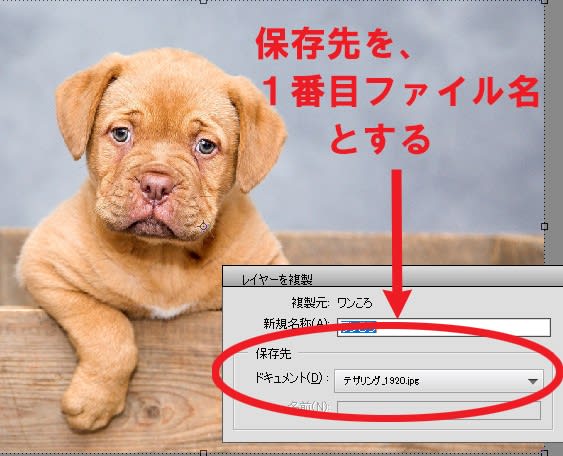
レイヤーの複製の手順は、次のとおりです。
1 1番目の画像ファイルを開く
2 2番目の画像ファイルを開く
3 2番目の画像ファイルのレイヤーを右クリック
4 「レイヤーを複製」をクリック
5 出てくるダイアログボックスの
「保存先」の▼をクリックする
6 ドロップダウンリストで、1番目のファイル名を選ぶ
こうすることで、1番目の画像を構成するレイヤーの一つとして、2番目のファイルが取り込まれます。
 | Fire TV Stick 4K - Alexa対応音声認識リモコン付属 | ストリーミングメディアプレーヤー Amazon Fire TVシリーズ史上もっともパワフルなStick、人気のFire TV Stick(第2世代)より80%以上もパワフル |
それでは、また次の記事で
■■■■ goosyun ■■■■
《2021年7月17日追記》
画像をレイヤーとして取り込む方法は、他にもあります。
⇒ こちらの記事をご覧ください。
