
今週木曜日の2021年4月29日から、連休が始まります。
今年は、コロナでどこにも行けません。図書館も閉まっています。Stay Home の連休です。自分自身、そして周りの人の生命、健康を守るため、自宅でお利口さんにして過ごします。
さて、では連休中は何をしようか・・・・。会社での配置換えがあったばかりなので、異動先部署の新しい仕事を覚えることも必要です。
そして、仕事以外に、何かやることがあるだろうか、と先日から計画を練っていました。
日頃できないこと、休みの日にしかできないことをやりたい、と思っていました。
そうして、いいことを見つけました。
画像編集ソフト Photoshop Elements の操作法を身につけることです。
それなりの出費で手に入れた Photoshop Elements です。
それに、Photoshop Elements での画像編集は、なんつったって作業自体が楽しい。私は、大好きです。これに熱中している時間は、他のことを一切忘れて、没頭できます。時間が経つのも、意識からなくなります。
幸いに、今の時代はネットがあります。ネット上には、 Photoshop Elements の操作法に関する、かなりの情報があふれています。その気になりさえすれば。
それを利用させてもらうことにします。
◆ 犬と猫の2枚の写真を合成した画像
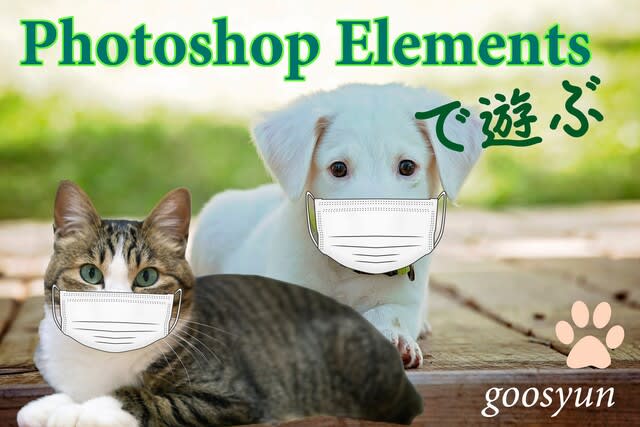
今日、ネットで見つけたサイトでは、画像の一部を切り取って、他の画像に貼り付ける方法が解説されていました。
そして、そこには切り取り画像の周囲をぼかす方法も解説されていました。私は、これまで、選択範囲を作成した後に、「選択範囲」メニューの中から「境界をぼかす」を選んでいました。
けど、選択ツールのツールオプションの中に、境界ぼかしスライダーが用意されていることが解説されています。なるほど、それを使うと、わざわざ別メニューを使う必要がないわけです。
ほかにもいろいろと勉強して Photoshop Elements に詳しくなりたい、と思っています。やることが見つかれば、連休がますます楽しみになってきました。
ぜひとも、有意義な連休にしたいものです。
 | Adobe Photoshop Elements 2021(最新)|通常版|Windows対応|オンラインコード版 撮影するどんな瞬間でも、素晴らしい写真に仕上げることができる写真加工・編集ソフト アドビ |
それでは、また次の記事で
■■■■ goosyun ■■■■
