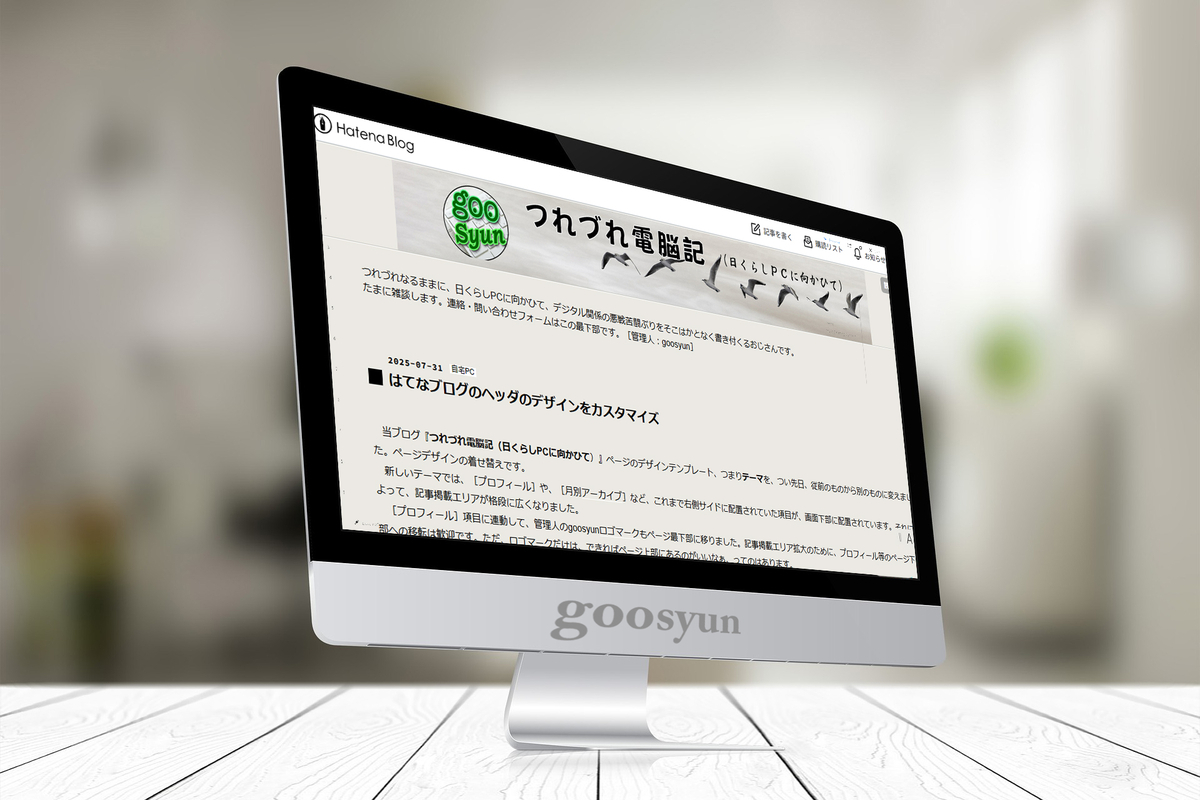
『goo』ブログから『はてな』ブログに移転してきて、3か月になります。
gooブログサービスにはなかったけれども、『はてな』では利用できる機能として、ページの自由なカスタマイズがあります。CSS(カスケーディング スタイル シート)という仕組みを使って、オリジナルのページデザインに変える機能です。
はてなブログを利用するからには、いつかそのブログページのカスタマイズに挑戦したい、と思っています。んで、昨夜、はてなブログのCSSのことをちょっとだけ覗いてみました。そうしたら、それほど簡単なものではなさそう、との感触を得ました。やっぱり、HTMLやCSSの知識が必要となりそうです。
今朝になって、その昨夜の続きを調べました。はてなブログには、デザインCSSというのがある、とのことです。ブログページをカスタマイズするには、そのデザインCSSの中の既存のCSSコードに追記する形で、コードを書き足せばよい、しかもうまくいかないときは、その追記部分を自由に削除できる、と解説されています。
え?失敗したら、削除して、またやり直せるんですか。ほっほぉ、そうなんですか。そうならば、最初から本格的に構えることなくって、割と気楽に試すことができるってことじゃないですか。
ということで、まだCSSのことはなぁ~んにも分かっていないくせに、少し試してみました。
具体的には、デザインCSSを開き、次のコードを追加記述しました。
/* 2025年8月2日追加記述 */
#top-editarea {
padding: 30px 80px 0;
}
このCSSコードの内容は、ブログタイトルの下にある説明文の配置を調整するものです。top-editareaと名付けられた要素である、タイトル説明文の余白(padding)の設定です。そして、その結果は、・・・?
はい、望みどおりのことができていました。あぁ、よかった。
そのうち、CSSのことをもうちょっと勉強した上で、自分自身の備忘のために、詳しいことをブログ記事としてまとめてもいいかな、という気になってきました。
取り急ぎ、今日のところは、はてなブログのデザインCSSという機能は、あまり構えることなく、気楽に試すことができるという結論部分だけを紹介しておきます。はてなブログ利用者の参考になればと思います。

それではまた次の記事で。
goosyun

