コマンドを使いこなすために、「Linuxコマンドポケットリファレンス」という本も手元に置いています。小っちゃい本なので、PC操作の邪魔にならず、重宝しています。
⇒ 昨日の記事をご覧ください。
コマンドでUbuntu を操作するに当たっては、もう一つ、ユーザーを支援してくれる強力なツールがあります。
Ubuntu 自体に「man」と呼ばれるマニュアルが用意されているのです。そして、このマニュアルを表示するのが「man」コマンドです。・・・「manual」という単語の省略語でしょうね。
manコマンドの引数にコマンド名を指定することで、端末上にマニュアルが表示され、そのコマンドの使い方を調べることができます。
$ man コマンド名
と、端末(ターミナル)に打ち込みます。
例えば「date」コマンドのマニュアルを読みたい場合は、「man date」と実行します。
このように、コマンド名さえ分かればいつでもマニュアルを読むことができます。
あらゆるコマンドの詳細なオプションをいちいち覚える必要はありません。また、オフィシャルなマニュアルをいつでも呼び出すことができるので、Web上の不確実な情報に振り回される心配もありません。
ところで、このマニュアルページは、初期状態では英語版が表示されます。
私は日本語RemixのUbuntu をインストールしたのですが、それでも英語のマニュアルが表示されました。
これを日本語に変える方法があります。
日本語マニュアルをインストールするだけです。
$ sudo apt install manpages-ja manpages-ja-dev
これで、日本語のマニュアルページが表示されるようになります。
◆ 日本語ページのインストール実行画面です。
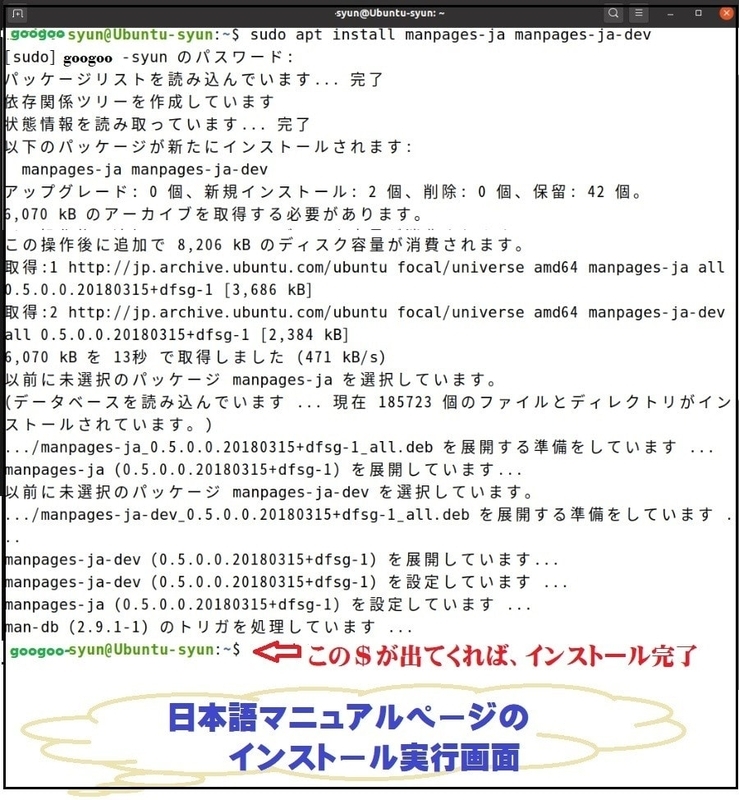
なお、上記のインストールのほかに、環境変数LANGを「ja_JP.UTF8」へと変更する作業が別に必要な場合もあるようです。私の場合、すでに「ja_JP.UTF8」となっていたので、この作業は不要でした。日本語Remixのおかげでしょうか。
◆ Linuxコマンドポケットリファレンス

◆ シェルプログラミングの教科書

最後に、マニュアルを読んだ後、マニュアルページを閉じる操作ですが、
キーボード上の「Q」のキーをタイプすればOKです。マニュアルが閉じて、元の端末(ターミナル)画面に戻ります。
それでは、また次の記事で。
■■■■ goosyun ■■■■
