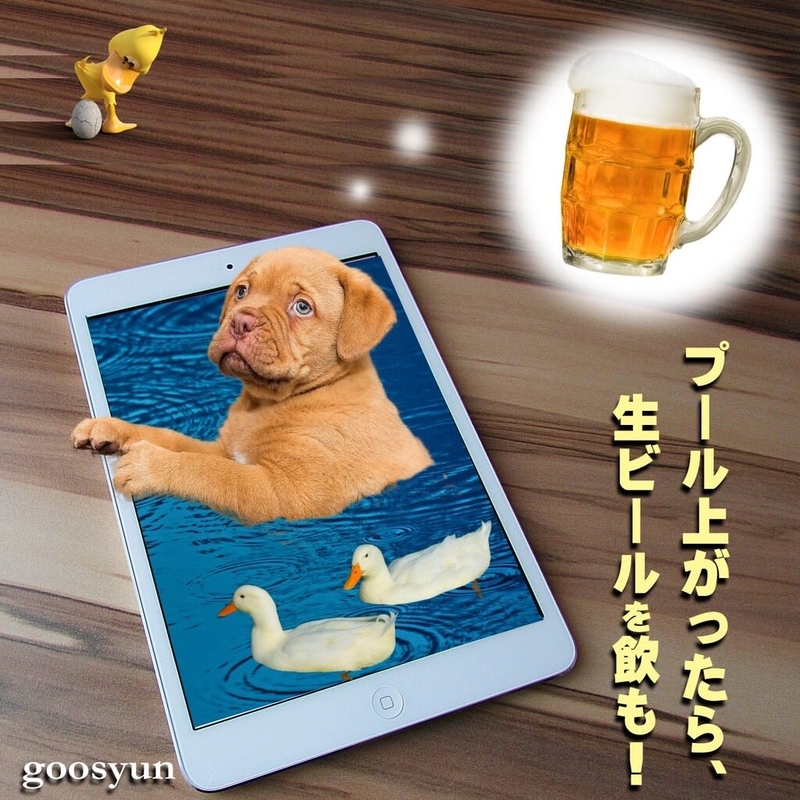
暑いので、プールに浸かって水遊びしているワンころの画像です。
このワンころ、かなり飲ん兵衛(のんべぇ)の犬なので、水浴びしながら、生ビールを夢想しています。
その完成した合成画像は、
⇒ こちらの記事をご覧ください。
素材サイトから見つけてきたタブレット端末の写真がこれです。
これが、元画像となります。
【1】 元画像

上の【1】画像を加工して、次のようなタブレット端末のプールに変身させました。
【2】 プールへ加工の画像

では、今回の画像は、どのようにやればできるのか。
その手順の要点をメモしておきます。
1 素材の準備
タブレット端末の画像と
水面の画像の、2つの画像を用意
2 レイヤー配置
タブレット端末レイヤーが上、
水面レイヤーが下
この順番で、レイヤーを配置
3 切り抜き部分を選択
タブレット端末の画面部分だけを範囲選択
4 上記3の選択部分を削除
タブレットの四角の画面を選択した状態で、
Deleteキーを押して、画像の一部(選択部分)を削除
5 犬の配置
プールの中に、犬の切り抜き画像を貼り付け
概略、このような手順を踏んで、タブレットプールで水浴びするワンころ画像が完成しました。
タブレットの写真の中の、画面部分だけを範囲選択するには、多角形選択ツールが便利です。多角形選択ツールを使えば、クリックしたポイント同士をつなぐ直線で囲まれた四角い選択範囲を作成することができます。
そして、タブレットの画面だけを選択状態にしておいて、Deleteキーを押せば、画面部分が切り抜かれて、透明になります。よって、その切り抜き透明部分から、その下に配置された水面画像のレイヤーが見えるようになります。これで、タブレット端末が、プールに変身です。
タブレットの画面部分をDeleteキーで削除するのに代えて、レイヤーマスクを使ってもいいですね。どちらも、結果は同じです。
できれば、レイヤーマスクの方法が推奨です。
レイヤーマスクの使い方は、
⇒ こちらの記事をご覧ください。
最終的に完成した作品が、こちらです。
 | Adobe Photoshop Elements 2021(最新)|通常版|Windows対応|オンラインコード版 撮影するどんな瞬間でも、素晴らしい写真に仕上げることができる写真加工・編集ソフト アドビ |
それでは、また次の記事で
■■■■ goosyun ■■■■
